Drive C: di laptop saya berkapasitas 707 GB, dan sisanya tinggal 74,7 GB. Saya tahu harus menghapus sesuatu, tapi tidak tahu apa yang aman. Menghapus sembaranga
Drive C: di laptop saya berkapasitas 707 GB, dan sisanya tinggal 74,7 GB. Saya tahu harus menghapus sesuatu, tapi tidak tahu apa yang aman. Menghapus sembarangan di drive sistem bisa membuat masalah baru.
Saya memindai seluruh drive dengan Framer, aplikasi galeri lokal untuk Windows 11 yang saya buat. Fitur Disk Usage-nya membaca semua file dan mengurutkannya berdasarkan ukuran. Hasilnya memuat file yang tidak pernah saya buka: snapshot emulator Android 12 GB dan cache CapCut 74,4 GB di folder AppData. Disk Usage hanya membaca, jadi tidak ada file yang terhapus selama proses itu.
Kenapa disk C bisa penuh
Drive C: menampung Windows, aplikasi, dan profil pengguna, jadi apa pun yang tumbuh diam-diam ikut menumpuk di sana. Penyebab yang paling sering adalah cache dan file sementara aplikasi di folder AppData, isi folder Downloads, sisa pembaruan Windows, dan file besar dari tool pengembangan seperti emulator. Panduan usekudu tentang AppData yang membengkak menyebut cache browser, Discord, Teams, Steam, Epic Games Launcher, dan Adobe sebagai yang paling sering besar. Di laptop saya daftarnya lain: CapCut, emulator Android, Flutter, dan Unity.
Ruang yang habis juga mengganggu Windows sendiri. Microsoft mencatat bahwa peringatan Low Disk Space bisa muncul karena folder Temp penuh, dan pembaruan fitur Windows bisa meminta ruang tambahan sebelum dipasang. Keterangannya ada di halaman Microsoft tentang membebaskan ruang drive.
Istilah yang sering bikin bingung
Cache adalah data sementara yang disimpan aplikasi supaya tidak perlu mengambil atau menghitung ulang hal yang sama. Aplikasi biasanya membuatnya lagi kalau dihapus.
File sementara (Temp) dipakai Windows dan aplikasi untuk keperluan sesaat. Ketik %temp% di address bar File Explorer untuk membukanya. File yang sedang dipakai tidak akan terhapus.
AppData adalah folder tersembunyi di C:\Users\\AppData. Isinya tiga subfolder. Local menyimpan data yang melekat pada satu komputer, termasuk banyak cache. LocalLow mirip Local, tapi dipakai aplikasi dengan izin terbatas seperti yang berjalan di sandbox. Roaming menyimpan pengaturan yang bisa disinkronkan antar perangkat. Seluruh folder ini tidak boleh dihapus. Yang boleh diperiksa hanya subfolder cache, log, dan temp tertentu, dengan aplikasinya ditutup. Petri punya penjelasan lengkapnya.
Recycle Bin menampung file yang dihapus biasa. File di dalamnya masih memakan ruang sampai bin dikosongkan.
Windows.old adalah salinan versi Windows sebelumnya setelah pembaruan. Menghapusnya membuat kamu tidak bisa kembali ke versi lama, dan Microsoft menyebut penghapusan itu tidak bisa dibatalkan.
pagefile.sys adalah file memori virtual di akar drive C. Windows membutuhkannya.
Snapshot emulator adalah rekaman kondisi emulator, misalnya emulator Android, supaya bisa dinyalakan lebih cepat. Ukurannya bisa belasan GB.
AppData tersembunyi secara default. Cara tercepat membukanya: tekan Win + R, ketik %localappdata%, lalu Enter. Kamu juga bisa membuka File Explorer, pilih View > Show > Hidden items, lalu masuk ke C:\Users\\AppData.
Cara mengatasi disk C penuh dengan alat bawaan Windows 11
Mulai dari alat bawaan. Semuanya gratis.
Lihat ruang kosongnya. Buka File Explorer, klik This PC, dan lihat bilah drive di bawah Devices and drives.Drive C: tersisa 74,9 GB dari 707 GB di File Explorer.
Buka Cleanup recommendations lewat Start > Settings > System > Storage > Cleanup recommendations. Windows menampilkan empat kategori: Temporary files, Large or unused files, Files synced to the cloud, dan Unused apps. Centang yang mau dibersihkan, lalu klik Clean up di tiap bagian. Kalau kamu memperbarui Windows kurang dari 10 hari lalu, versi Windows sebelumnya bisa muncul di daftar file sistem yang dapat dihapus. Menghapusnya berarti menghapus folder Windows.old, dan itu tidak bisa dibatalkan.
Aktifkan Storage Sense. Fitur ini membersihkan file sementara dan isi Recycle Bin secara otomatis. Kamu bisa mengatur batas usia untuk Recycle Bin dan folder Downloads, dan membuat file yang tersinkronisasi ke cloud menjadi online-only.
Periksa Videos, Music, Pictures, dan Downloads. Menurut Microsoft, file terbesar sering ada di folder-folder ini. Di File Explorer pilih View > Details, klik kanan di area kosong, lalu Sort by > Size. Hapus yang tidak diperlukan atau pindahkan ke drive lain.
Kosongkan Recycle Bin setelah menghapus. Kalau tidak, ruangnya belum kembali.
Ubah lokasi simpan konten baru di Settings > System > Storage > Advanced storage settings > Where new content is saved, supaya drive C: tidak terus terisi.
Cara cek file dan folder terbesar di Windows 11
Cleanup recommendations mengelompokkan ruang berdasarkan kategori. Untuk menelusuri folder demi folder sampai ke penyebabnya, kamu butuh aplikasi penganalisis disk. Kolom Size di File Explorer hanya terisi untuk file. Ukuran folder baru terlihat kalau kamu klik kanan folder itu, pilih Properties, dan baca angka Size serta Size on disk. Satu folder butuh satu kali buka, dan itu tidak masuk akal untuk drive dengan jutaan file.
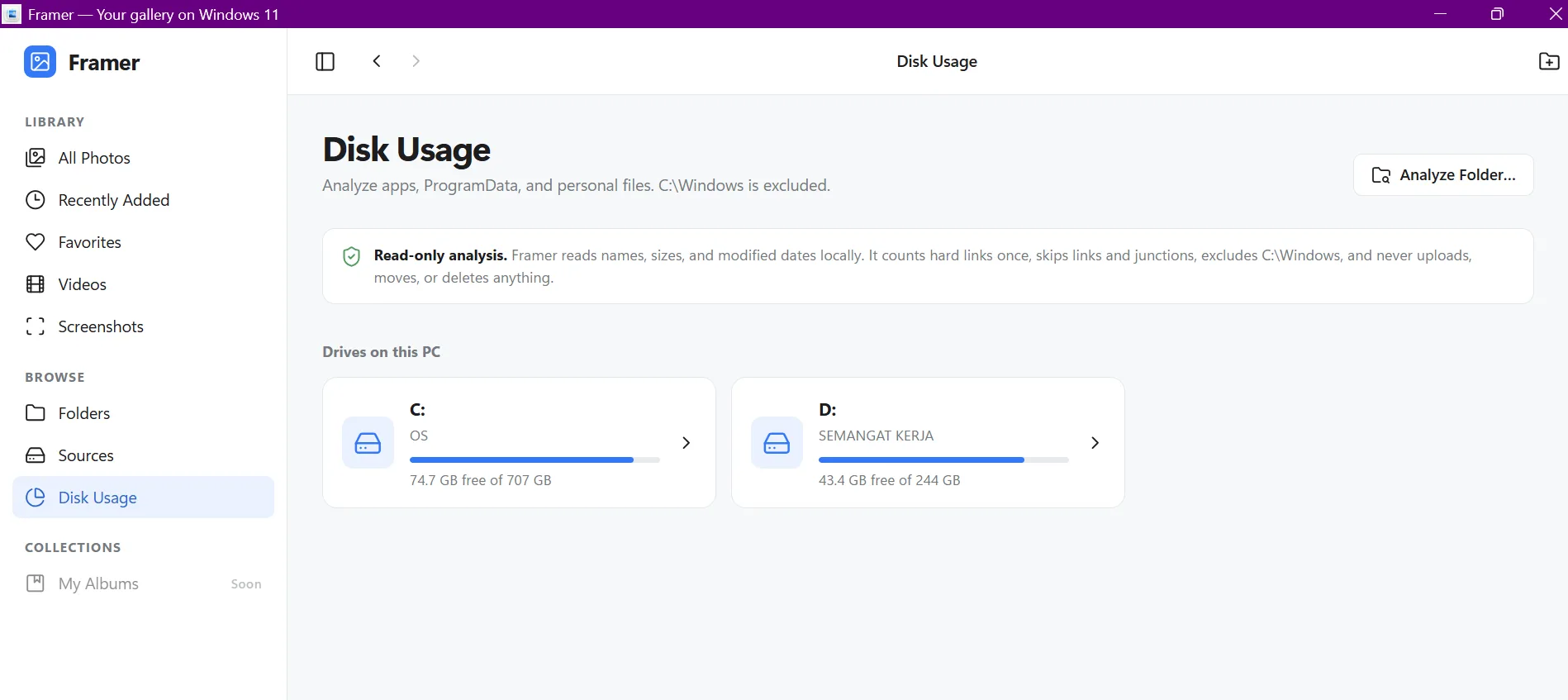
Di bagian ini saya pakai Framer. Buka Disk Usage di sidebar, lalu pilih drive. Halamannya menampilkan ruang kosong tiap drive: 74,7 GB dari 707 GB untuk drive C:, mendekati angka di File Explorer.
Halaman Disk Usage di Framer. Satu folder saja yang mau dianalisis? Pakai tombol Analyze Folder.
Selama scan berjalan, Framer menampilkan jumlah file, total ukuran, dan folder yang sedang dibaca. Scan bisa dibatalkan kapan saja dan berjalan di thread terpisah, jadi tampilan tidak membeku. Drive saya berisi jutaan file, jadi scan penuh butuh waktu.
Progres scan di Framer.
Framer tidak menghitung C:\Windows, melewati symlink dan junction, dan menghitung hard link satu kali supaya total tidak membengkak. Karena itu total hasil scan tidak harus sama persis dengan angka terpakai di Explorer.
Hasilnya dibagi menjadi tiga tab.
Tab Folders menampilkan folder dari yang terbesar, lengkap dengan jumlah file dan persentasenya. Kamu bisa masuk ke tiap folder sampai ketemu penyebabnya.
Tab Largest Files mengurutkan file dari yang terbesar. Dua teratas di drive saya adalah ram.img (12,0 GB) dan pagefile.sys (10,5 GB).
Dua file terbesar di drive C: saya.
ram.img ada di C:\Users\\.android\avd\Pixel_7_Pro_API_36.avd\snapshots\default_boot\. Itu snapshot emulator Android yang terakhir diubah Desember 2025. Kalau emulatornya sudah tidak dipakai, hapus lewat Device Manager di Android Studio, jangan dengan menghapus file satu per satu. pagefile.sys adalah file sistem Windows dan tidak boleh dihapus manual.
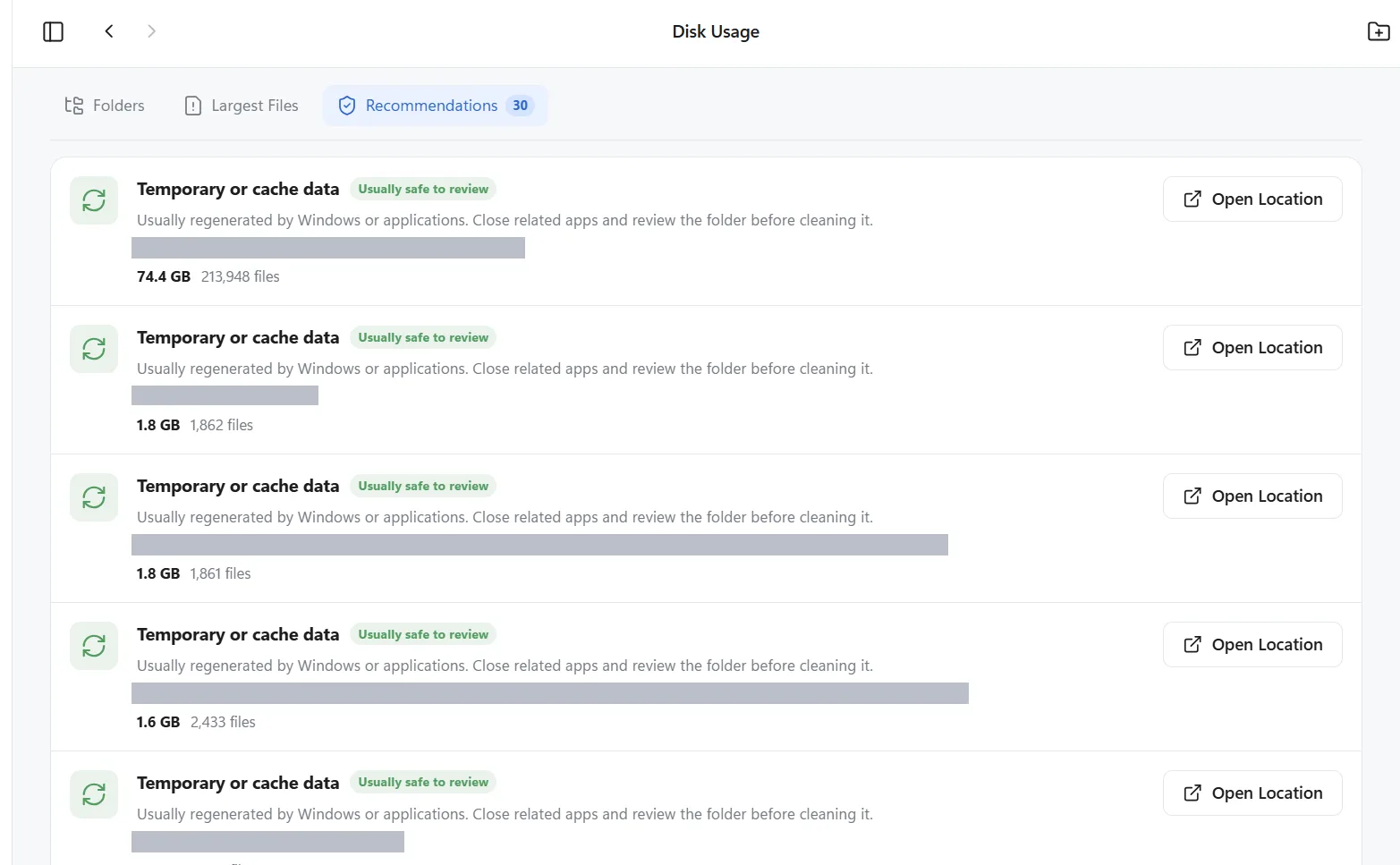
Tab Recommendations mengumpulkan lokasi yang biasanya aman untuk ditinjau, lengkap dengan label risiko. Dari tab inilah saya menemukan cache CapCut.
Cache CapCut 74,4 GB di AppData
Entri teratas di Recommendations adalah folder cache CapCut: 74,4 GB, 213.948 file.
Cache CapCut 74,4 GB di AppData
Tab Recommendations di Framer.
Lokasinya C:\Users\\AppData\Local\CapCut\User Data\Cache. Untuk membukanya, tekan Win + R lalu ketik:
%LocalAppData%\CapCut\User Data\Cache
Kalau CapCut dipasang dari Microsoft Store, datanya bisa ada di bawah %LocalAppData%\Packages\.
Di Disk Usage tidak ada tombol hapus. Tiap hasil punya tombol Open Location yang membuka File Explorer tepat di folder tersebut, jadi kamu melihat isinya dulu sebelum memutuskan. Urutan yang aman:
Pastikan folder itu memang cache atau file sementara.
Tutup aplikasinya sepenuhnya, termasuk di System Tray dan Task Manager.
Cadangkan proyek penting kalau aplikasinya menyimpan proyek di dekat folder cache.
Hapus isi foldernya, bukan folder induknya (User Data, AppData, atau folder proyek).
Kosongkan Recycle Bin.
Buka aplikasinya lagi dan cek semuanya berjalan normal.
Folder Cache CapCut di laptop saya sekarang kosong. CapCut akan mengisinya lagi saat dipakai, jadi folder ini perlu dicek berkala.
Tiga entri lain di daftar yang sama:
Lokasi
Ukuran
Keterangan
C:\Android\flutter\bin\cache
1,8 GB
Cache Flutter SDK, biasanya diunduh ulang saat dibutuhkan
...\Unity\Hub\Editor\...\emscripten\cache
1,6 GB
Ada di Program Files, sebaiknya tidak disentuh manual
AppData\Local\Temp
-
Folder sementara Windows dan aplikasi
Label "Usually safe to review" di Framer berarti biasanya aman untuk ditinjau. Framer menentukannya dari nama folder, dan teks di aplikasinya sendiri menyebut rekomendasi sebagai petunjuk, bukan keputusan menghapus.
Mana yang aman dihapus dan mana yang jangan
Lokasi atau file
Boleh ditinjau?
Keterangan
Recycle Bin
Ya
Kosongkan setelah memeriksa isinya
Temporary files di Cleanup recommendations
Ya
Alat bawaan Windows
%temp%
Ya, isinya saja
File yang sedang dipakai tidak akan terhapus
Folder Cache aplikasi di AppData\Local
Ya, isinya saja
Tutup aplikasinya dulu
Downloads
Ya, setelah dicek
Sering berisi installer lama
Emulator atau mesin virtual yang tidak dipakai
Ya, lewat aplikasi pengelolanya
Misalnya Device Manager di Android Studio
Windows.old
Hati-hati
Penghapusannya tidak bisa dibatalkan
Seluruh folder AppData
Tidak
Berisi pengaturan dan data aplikasi aktif
C:\Windows
Tidak
Folder sistem
Program Files
Tidak, kecuali lewat uninstall
Hapus aplikasi dari Settings, bukan dari folder
pagefile.sys
Tidak
File memori virtual
Folder proyek dan draft
Tidak, sebelum dicadangkan
Bukan cache
Cara mencegah disk C penuh lagi
Scan drive sebulan sekali dan lihat tab Largest Files serta Recommendations, terutama kalau kamu rutin mengedit video atau mengembangkan aplikasi.
Aktifkan Storage Sense untuk Recycle Bin dan Downloads.
Pindahkan lokasi simpan konten baru ke drive lain lewat Advanced storage settings.
Pakai OneDrive Files On-Demand kalau kamu memakai OneDrive, supaya hanya placeholder kecil yang tersimpan di komputer.
Hapus aplikasi dan emulator yang tidak dipakai lewat pengelolanya masing-masing.
Pindahkan footage dan file mentah ke drive eksternal setelah proyek selesai.
Coba Framer
Framer gratis, open source (lisensi MIT), dan tidak mengunggah file apa pun. Installer .exe-nya ada di halaman Releases di GitHub. Installer ini belum ditandatangani secara digital, jadi Windows SmartScreen bisa menampilkan peringatan saat pertama kali dijalankan. Klik More info, lalu Run anyway. Perbandingan Framer dengan WizTree, WinDirStat, TreeSize, dan SpaceSniffer ada di review Framer.
GitHub tidak punya tombol like. Star yang dipakai untuk menandai proyek yang kamu suka, dan itu membantu proyek ini lebih mudah ditemukan orang lain.
Jawaban ringkas untuk pertanyaan yang paling sering muncul dari topik artikel ini.
Kenapa disk C penuh sendiri padahal saya tidak install apa-apa?
Biasanya karena data yang dibuat aplikasi tanpa kamu sadari: cache dan file sementara di folder AppData, snapshot emulator, sisa pembaruan Windows, dan isi folder Downloads yang menumpuk. Cara paling cepat mencarinya adalah memindai seluruh drive dan mengurutkan folder serta file berdasarkan ukuran
Bagaimana cara mengecek file terbesar di Windows 11?
Buka Settings > System > Storage > Cleanup recommendations dan lihat kategori Large or unused files. Untuk menelusuri folder dan file terbesar di seluruh drive, pakai aplikasi penganalisis disk seperti Framer, WizTree, WinDirStat, atau TreeSize.
Isi Recycle Bin, file sementara (lewat Cleanup recommendations atau folder %temp%), cache aplikasi yang aplikasinya sedang tertutup, dan isi Downloads yang sudah tidak diperlukan. Isi C:\Windows, Program Files, pagefile.sys, dan folder proyek yang belum dicadangkan sebaiknya tidak disentuh.
Hai, saya Katon Fajar Utomo. Seorang Web Developer & SEO Specialist yang berfokus membangun website modern, sistem internal yang efisien, dan optimasi mesin pencari berorientasi performa.



 Drive C: tersisa 74,9 GB dari 707 GB di File Explorer.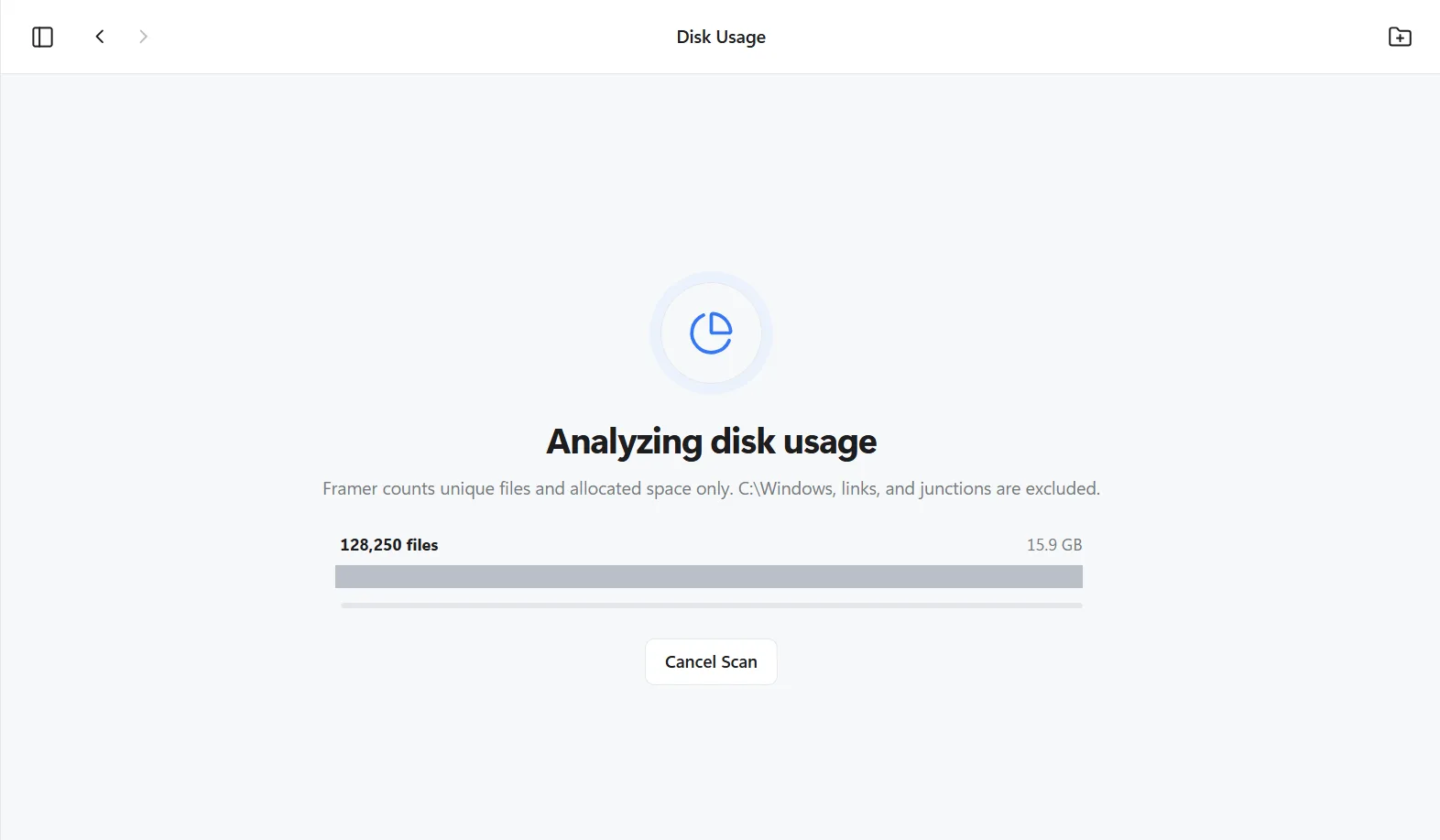


Ringkasan ahli
Drive C: di laptop saya berkapasitas 707 GB, dan sisanya tinggal 74,7 GB. Saya tahu harus menghapus sesuatu, tapi tidak tahu apa yang aman. Menghapus sembaranga
Katon Fajar
B2B tech partner